
Řezání pomocí funkce zarovnaného řezání
Postup řezání se liší podle použitého editačního nástroje.
V tomto postupu použijte nástroj [Editor návrhů].
-
Na domovské obrazovce aplikace Artspira klepněte na
 [Nový], klepněte na kartu
[Řezání], a poté klepněte na
[Editor návrhů].
-
V horní části této obrazovky klepněte na velikost podložky, klepněte na [Bellissimo], a poté zadejte nastavení pro data, která chcete vytvořit.
-
Klepněte na kartu [Řezání] nebo [Tisk] a poté vytvořte příslušná data pro řezání a tisk.
Chcete-li data upravit, klepněte na data, která chcete aktualizovat, a poté je upravte v zobrazené nabídce.
- Karta [Tisk] se nezobrazí, pokud stroj není spárován s aplikací Artspira.
- Funkce úprav se liší podle vybraných dat.
- Řezací linie lze přidat pouze k tištěnému návrhu nebo textovému objektu.
- Návrhy vybrané na kartě [Tisk] nelze převést na kreslicí data.
-
Po dokončení úprav klepněte na [Hotovo].
Zobrazí se obrazovka náhledu tisku.
-
Klepněte na [Tisk] k vytištění dat na tiskárně.
Zobrazí se možnosti tisku mobilního zařízení. Vyberte požadovanou možnost a poté vytiskněte.
-
Klepněte na kartu [Řez], čímž zobrazíte obrazovku náhledu řezání, a poté klepněte na [Přenést] k přenosu dat do stroje.
-
Podle pokynů v aplikaci vyřežte potištěný materiál.
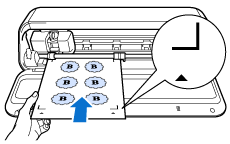
- Před vložením materiálu zkontrolujte, zda nejsou podávací válečky znečištěné. Pokud jsou znečištěné, před řezáním je vyčistěte.
- Před vložením se ujistěte, že je tiskový inkoust zcela suchý.
-
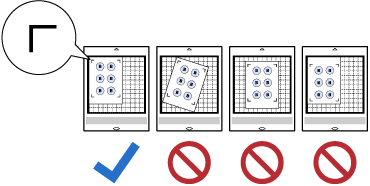
Při řezání s řezací podložkou přilepte materiál do levého horního rohu podložky tak, aby
registrační značky a směr podávání byly zarovnány.
-
Po dokončení stiskněte
 (tlačítko posuvu) k vysunutí materiálu nebo podložky.
- Pokud řezací linie neodpovídá vytištěným datům, upravte pozici řezu pomocí funkce kalibrace.