
Přehled funkce zarovnaného řezání
Při použití nástroje [Editor návrhů] nebo [Tvorba samolepek] v aplikaci Artspira můžete zkombinovat tištěný obrázek s řezacími daty. Do tiskových dat se přidají registrační značky a stroj podle nich rozpozná pozici řezu.
- Tato funkce je kompatibilní pouze s materiálem velikosti A4/Letter.
- Připravte si domácí tiskárnu (doporučujeme inkoustovou) kompatibilní s výchozí tiskovou službou vašeho mobilního zařízení.
- Tiskněte s nastavením tisku vhodným pro používaný materiál. Podrobnosti o nastavení tiskárny naleznete v návodu k tiskárně.
- Během řezání zajistěte, aby stroj nebyl vystaven silnému přímému světlu. Pokud nelze registrační značky rozpoznat kvůli rušení senzoru, který značky detekuje, nemusí se řezání provést správně.
- Ujistěte se, že aplikace a stroj jsou spárovány.
Použitelné materiály
Výsledek řezání ovlivňuje typ použitého materiálu. Pro nejlepší výsledky řezání doporučujeme používat
materiály s matným povrchem.
Vlastnosti následujících materiálů mohou ztížit rozpoznání registračních
značek:
- Tmavý materiál
- Lesklý nebo světlo odrážející materiál
- Materiál se složitým a podrobným vzorem
- Průhledný materiál
- Hrubý materiál
- Pomačkaný materiál
O registračních značkách
Registrační značky se podle velikosti materiálu automaticky přidají do tiskových dat ve čtyřech rozích.
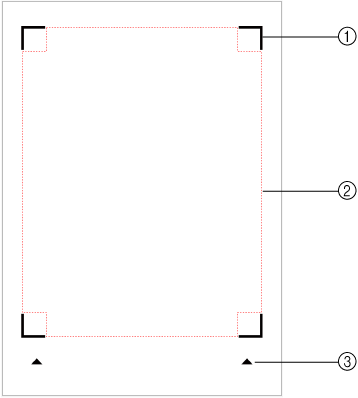
- Registrační značka
- Oblast umístění dat
- Směr podávání materiálu (pouze u jednoduchého řezání bez podložky)
O vašem výtisku
Pokud se registrační značky nevytisknou správně, nemusí být rozpoznány a může to ovlivnit výsledek
řezání.
Při tisku dodržujte tyto pokyny, abyste ověřili, že s výsledkem tisku není žádný problém:
- Tiskněte ve skutečné velikosti na materiál stejné velikosti, jaká je zadána v aplikaci Artspira.
- Tiskněte s nastavením vysoké kvality tisku.
- Pokud jsou v blízkosti registračních značek šmouhy, zkuste tisk zopakovat na nový list materiálu.
- Pokud jsou vytištěné registrační značky rozmazané nebo inkoust protéká, případně jsou značky neúplné, zkontrolujte stav tiskárny a poté zkuste tisk zopakovat.