
Přenos dat vytvořených v aplikaci Artspira
Při vytváření dat pomocí návrhů v aplikaci Artspira
-
Na domovské obrazovce aplikace Artspira vyberte požadovaná data pro řezání a poté klepněte na tlačítko [Vytvořit].
-
Chcete-li data upravit, klepněte na objekt a vyberte z možností zobrazených na obrazovce.
-
Až úpravy dokončíte, klepněte na [Hotovo].
Chcete-li data uložit, klepněte na [Uložit]. Uložená data zobrazíte klepnutím na
 [Moje výtvory].
-
Klepněte na [Přenést] a poté podle pokynů v aplikaci ovládejte stroj.
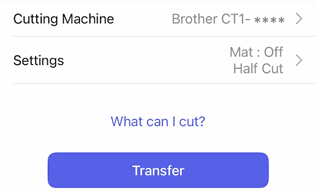
- Chcete-li změnit nastavení, například požadovaný typ řezu nebo použití podložky, klepněte na [Nastavení] a poté nastavení změňte.
- Chcete-li změnit tlak nebo rychlost, klepněte na [Nastavení] a poté na [Nastavení stroje].
-
Po dokončení všech pokynů v aplikaci klepněte na [Hotovo].
Po dokončení přenosu kontrolka LED na
 (tlačítko Start/Stop) na ovládacím panelu stroje bliká
zeleně.
Podrobnosti o operacích zobrazených v aplikaci Artspira naleznete v následujících částech:
-
Stiskněte
(tlačítko Start/Stop).
-
Po dokončení řezání nebo kreslení stiskněte
 (tlačítko posuvu) a materiál nebo podložku vysuňte.
Při vytváření vlastních dat
-
Na domovské obrazovce aplikace Artspira klepněte na
 [Nový] a poté na kartu
[Řezání].
-
Vyberte nástroj pro návrh dat, který chcete použít, vytvořte svá data a po dokončení klepněte na [Hotovo].
Chcete-li data uložit, klepněte na [Uložit]. Uložená data zobrazíte klepnutím na
[Moje výtvory].
-
Klepněte na [Přenést] a poté podle pokynů v aplikaci ovládejte stroj.
- Chcete-li změnit nastavení, například požadovaný typ řezu nebo použití podložky, klepněte na [Nastavení] a poté nastavení změňte.
- Chcete-li změnit tlak nebo rychlost, klepněte na [Nastavení] a poté na [Nastavení stroje].
-
Po dokončení všech pokynů v aplikaci klepněte na [Hotovo], čímž data přenesete.
Po dokončení přenosu kontrolka LED na
(tlačítko Start/Stop) na ovládacím panelu stroje bliká
zeleně.
Podrobnosti o operacích zobrazených v aplikaci Artspira naleznete v následujících částech:
-
Stiskněte
(tlačítko Start/Stop).
-
Po dokončení řezání nebo kreslení stiskněte
(tlačítko posuvu) a materiál nebo podložku vysuňte.